
Kapitel 5: Mauszeiger in Excel
Lade dir hier das Excel Handout herunter.
Kapitel 5: Mauszeiger in Excel
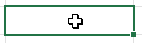
Zelle markieren / Zelle auswählen
Das ist unser Haupt Mauszeiger. Wenn wir über eine Zelle fahren, bekommen wir diesen Mauszeiger (weißes erste Hilfe Kreuz) angezeigt. Damit können wir eine Zelle auswählen oder Zelle markieren, um einen Inhalt einzugeben, bzw. darin zu rechnen.
Wenn die Zelle eine grüne Umrandung bekommt, sehen wir auch optisch, dass wir jetzt in dieser Zelle aktiv sind.
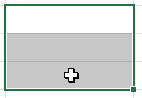
Zellbereich markieren
Wenn wir mit dem weißen erste Hilfe Kreuz Mauszeiger in einer Zelle klicken (linke Maustaste), die Taste gedrückt halten und nach unten ziehen, können wir einen Zellbereich markieren.
Die grüne Umrandung zeigt uns dann den gesamten markierten Zellbereich an.
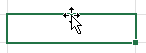
Zellinhalt verschieben
Wenn wir bei einer aktiven / markierten Zelle mit der Maus auf den Rahmen fahren, dann sehen wir einen schwarzen Pfeil in jede Richtung und einen normalen Mauszeiger. Mit diesem Symbol können wir den Zellinhalt verschieben.
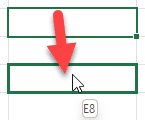
Drag & Drop Funktion
Um den Zellinhalt in eine andere Zelle zu verschieben, müssen wir einfach bei einer aktiven Zelle auf die Umrandung klicken (der Mauszeiger muss den Pfeil in jede Richtung haben) die Maustaste gedrückt lassen und dorthin schieben, wohin der Inhalt stehen soll.
Solange wir die Maustaste nicht loslassen, sehen wir auch schon in der Vorschau, wo dann der Zellinhalt platziert wird, wenn wir die Maus loslassen. Das ist die Drag & Drop Funktion (nehmen und dort fallen lassen).
Zellinhalte Kopieren & Liste fortführen
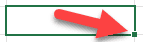
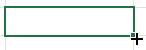
Wenn wir uns eine markierte Zelle anschauen, dann sehen wir rechts unten einen quadratischen „Eckpunkt“. Wenn wir mit der Maus über dieses Quadrat fahren, wird der Mauszeiger zu einem schwarzen „Pluszeichen bzw. Fadenkreuz“. Mit diesem Mauszeiger können wir Listen fortführen und Zellinhalte kopieren
Spalte markieren
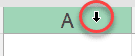
Wenn wir mit dem Mauszeiger auf eine Spaltenüberschrift fahren (A, B, C), dann bekommen wir diesen schwarzen Pfeil nach unten. Damit können wir eine Spalte markieren.

Zeile markieren
Wenn wir mit dem Mauszeiger auf eine Zeilenbeschriftung fahren (1, 2, 3), dann bekommen wir diesen schwarzen Pfeil nach rechts. Damit können wir eine Zeile markieren.
Zeilenhöhe ändern / Spaltenbreite ändern
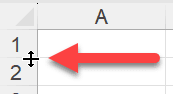
Wenn wir mit dem Mauszeiger zwischen 2 Zeilen (auf die Linie zwischen 1 und 2) oder zwischen 2 Spalten (auf die Linie zwischen A und B) fahren, dann wird unser Mauszeiger zu einer Trennlinie und einem Pfeil rauf & runter bzw. bei den Spalten zu einer Trennlinie und einem Pfeil nach links & rechts.
Mit diesem Mauszeiger können wir die Zeilenhöhe oder die Spaltenbreite ändern.