
Kapitel 4: Grundeinstellungen (wichtige Basics)
Lade dir hier das Excel Handout herunter.
Kapitel 4: Grundeinstellungen (wichtige Basics)
Grundeinstellung für Excel - 1.000er Punkt Trennzeichen
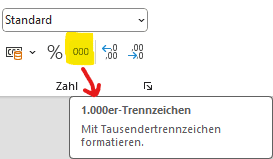
Die erste wichtige Einstellung in Excel ist meiner Meinung nach das 1.000er Punkt Trennzeichen.
Es gibt bei der Gruppe Zahl die Schaltfläche, um das 1.000er Punkt Trennzeichen zu aktivieren. Sehr oft wird es allerdings nicht eingestellt.
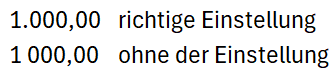
Oder besser gesagt nicht richtig angezeigt. Links sieht man die Zahl 1000 mit


Wir klicken auf den Menüpunkt Datei
Ganz links unten auf Optionen
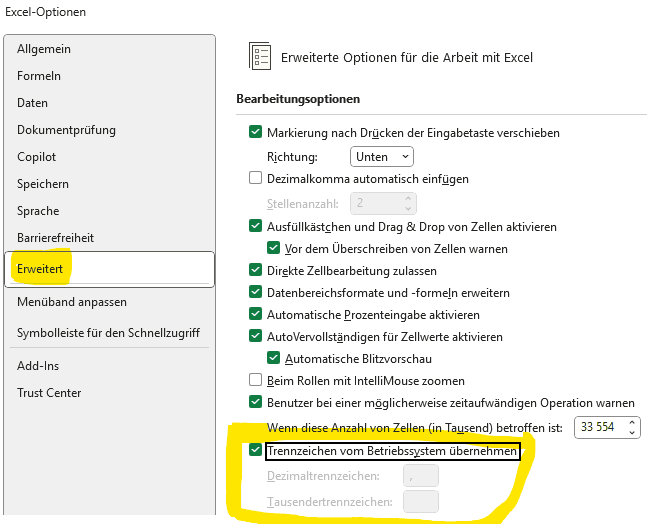
Es öffnet sich unser Excel-Optionen Fenster, wo wir links auf erweitert klicken. Rechts gib tes dann schon den Bereich „Trennzeichen vom Betriebssystem übernehmen“.
Meistens ist das falsch eingestellt, nämlich ein Leerzeichen für den 1.000er Punkt.
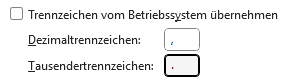
Dort nehmen wir das Häkchen raus und wollen die Trennzeichen nicht vom Betriebssystem übernehmen. Klicken in die 2. Zeile beim Tausendertrennzeichen rein und schreiben einen Punkt hinein.
Grundeinstellung für Excel - Copilot ausschalten
Der Copilot (künstliche Intelligenz) in den Office Programmen ist ein eigenes Thema. Wenn wir uns damit aber bisher nicht auskennen, sollten wir auch das Symbol, welches immer bei der aktiven Zelle erscheint, ausblenden.
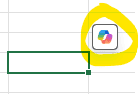
Wir klicken wieder auf Datei à ganz links unten auf Optionen -> Excel-Optionen öffnen sich.
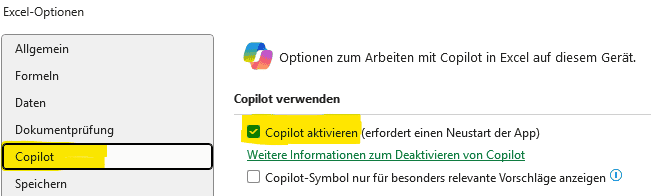
Dort klicken wir links auf Copilot und auf der rechten Seite deaktivieren wir den Copiloten.
Grundeinstellung für Excel - Schnellzugriff
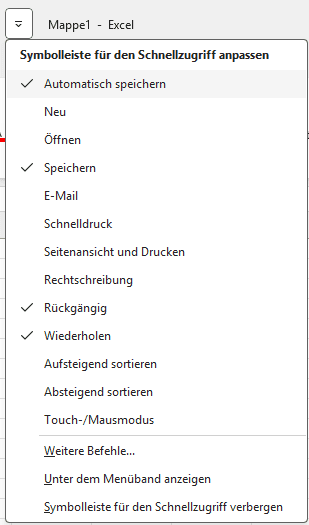
Wenn wir Excel öffnen, gibt es in der ersten Zeile, oberhalb vom normalen Menü die Symbolleiste für den Schnellzugriff. Hier sind von Haus aus einige Symbole eingeblendet (Speichern, Rückgängig, Wiederholen).

Eine Einstellung, die wir vornehmen sollten, ist es hier weitere wichtige Funktionen, die wir oft brauchen hinzuzufügen. Bei dem Pfeil nach unten, kann man Standardbefehle wie „Neu, Seitenansicht und Drucken, etc.“ hinzufügen. Wenn man aber auf „weitere Befehle klickt“, dann öffnet sich ein Fenster, wo man quasi auf alle Funktionen und Markos zugreifen kann.
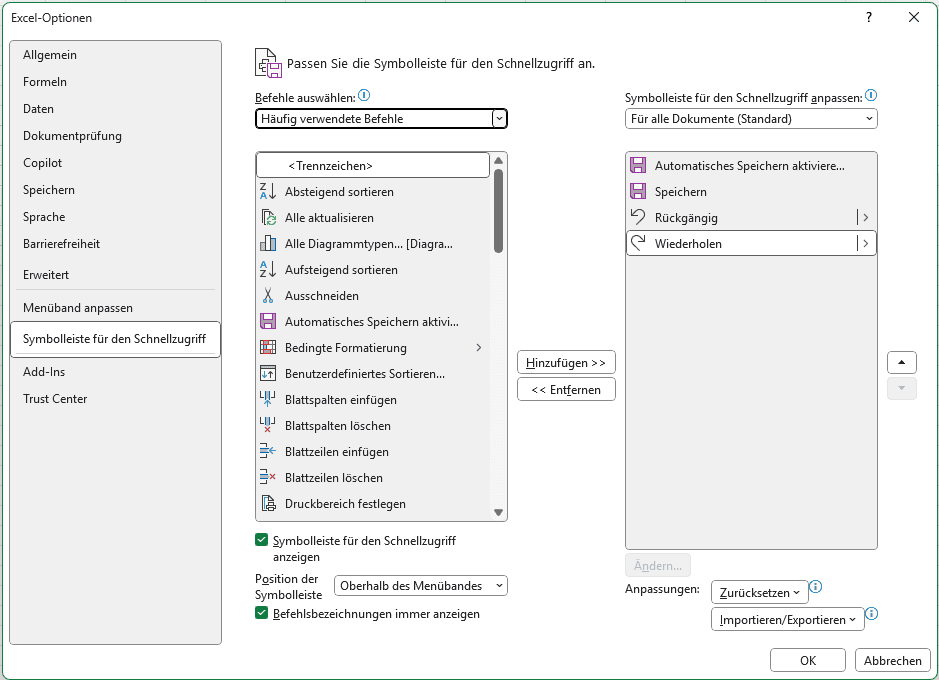
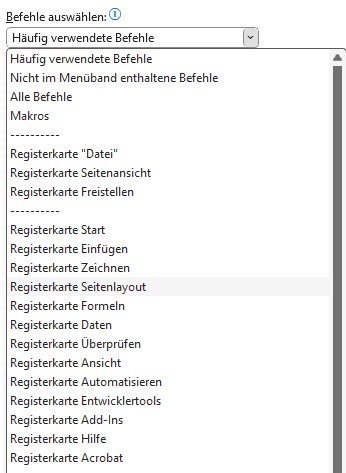
Beim Punkt „Befehle auswählen“, gibt es als Standardeinstellung die „Häufig verwendete Befehle“.
Je nachdem, wofür man Excel verwendet, kann man hier aber auch beim Auswahlmenü die verschiedenen Registerkarten, sprich Menüpunkt durchgehen (Einfügen, Seitenlayout, etc.) um die wichtigsten Funktionen (Einfügen – Bild, Seitenlayout – Druckbereich oder Drucktitel, etc.).
Dadurch kann man häufig verwendete Funktionen und Befehle oben anheften und muss nicht mehr den Menüpunkt wechseln.
Grundeinstellung für Excel – Symbolleiste bzw. Menüband anpassen
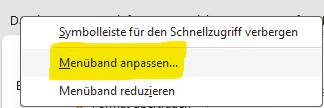
Wenn wir auf einem Menüpunkt die rechte Maustaste drücken, dann können wir hier auch das Menüband anpassen anklicken, um unsere Symbolleisten individuell gestalten zu können.
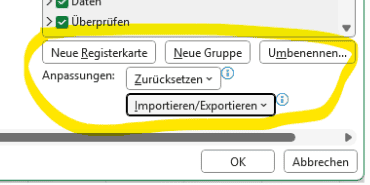
Es öffnet sich dasselbe Fenster, wie bei der Schnellzugriffsleiste, hier können wir allerdings nun das Menüband anpassen.
Rechts unten haben wir nun folgende Optionen, um unser Menüband anzupassen:
Neue Registerkarte
hier können wir einen neuen / eigenen Menüpunkt hinzufügen
Neue Gruppe
Jeder Menüpunkt ist in der Symbolleiste in Gruppen unterteilt.
(Start = Zwischenablage, Schriftart, Ausrichtung, Zahl, etc.)
Der neue Menüpunkt kann also hier in eigene Gruppen unterteilt werden, bzw. kann einem bestehenden Menüpunkt eine eigene Gruppe ergänzt werden
zurücksetzen
Die Anpassungen werden wieder auf den Standard zurückgesetzt
Exportieren
Unsere individuellen Einstellungen können hier exportiert werden, um diese auf einem anderen PC zu importieren und zu verwenden
Importieren
Wenn wir eine Datei mit individuellen Einstellungen gespeichert haben, können wir diese am nächsten Computer importieren.