Kapitel 3: Eingaben & Verhalten in Excel
Lade dir hier das Excel Handout herunter.
Kapitel 3: Eingaben & Verhalten in Excel
Zuerst ist wichtig zu verstehen, dass wir nicht in der Zelle in Excel aktiv sind, wo gerade der Mauszeiger ist. (dieses weiße erste Hilfe Kreuz).
Die Zelle, die markiert ist, ist die Zelle, die bearbeitet wird, wenn man einen Text eingibt, etc.
Man sieht diese aktive Zelle anhand der grünen Umrandung und links oben sieht man auch die Bezeichnung.

Verhalten in Excel -> wie werden Inhalte formatiert?
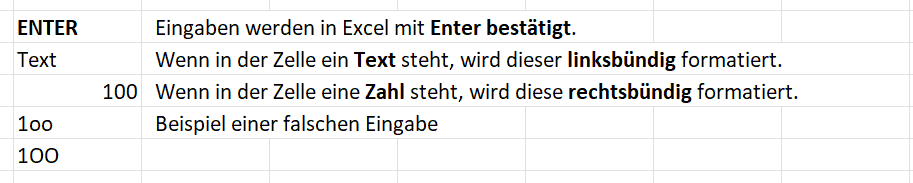
Wenn wir in Excel Daten eingeben, wird die Dateneingabe mit Enter bestätigt.
Texte sind von Haus aus linksbündig formatiert, Zahlen sind rechtsbündig.
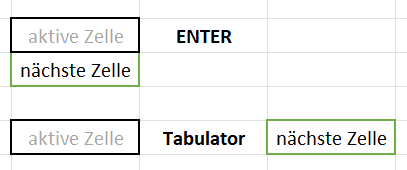
Wenn wir in einer Zelle aktiv sind und mit
Enter bestätigen, dann navigiert uns Excel automatisch in die Zelle darunter.
Wenn wir auf die Tabulator Taste drücken, landen wir in der nächsten Zelle rechts.
Excel Statusleiste – Excel Funktionen
Wir haben das Thema schon einmal bei der Benutzeroberfläche in Kapitel 2 angeschnitten.
Hier aber noch einmal genauer erwähnt. Seitdem wir Excel Dokumente mit .xlsx speichern (vormals .xls) haben wir auch bestimmte neue Funktionen im Programm.
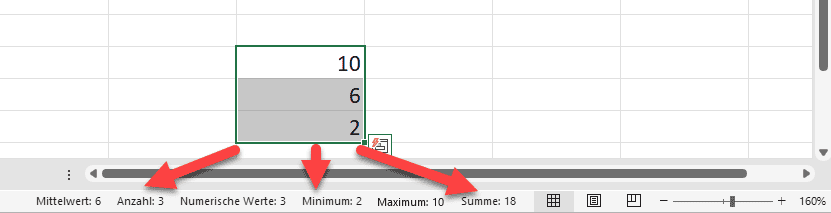
Eine – wie ich finde – sehr praktische Funktion ist, das Anzeigen von Min / Max / Anzahl / Mittelwert und Summe in der Statusleiste. Hierfür wird keine eigene Zelle zum Ausrechnen benötigt. Einfach die gewünschten Zellen markieren und unten gibt es bereits die Werte.
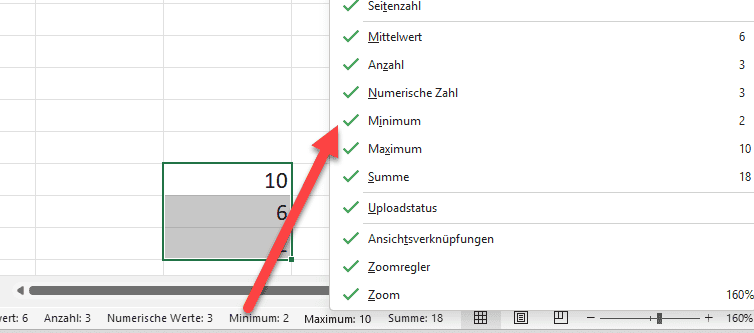
Falls nicht alles angezeigt wird, was ihr braucht -> rechte Maustaste auf der Statusleiste auf einem der Werte -> dann geht ein Auswahlfenster auf, wo man alles aktivieren kann, was in der Statuszeile angezeigt werden soll.