
PowerPoint Tipps und Tricks
Es gibt Tipps und Tricks, wie man eine Präsentation in PowerPoint gestalten soll, aber auch bestimmte Funktionen, die vielleicht nicht so bekannt – trotzdem sehr hilfreich sind, um Inhalte aus einer Präsentation besser vorzustellen.
Lade dir hier das Handout herunter:
Hier kannst du die Übungspräsentation herunterladen:
Wie soll eine Präsentation gestaltet werden?
Einheitliches Foliendesign
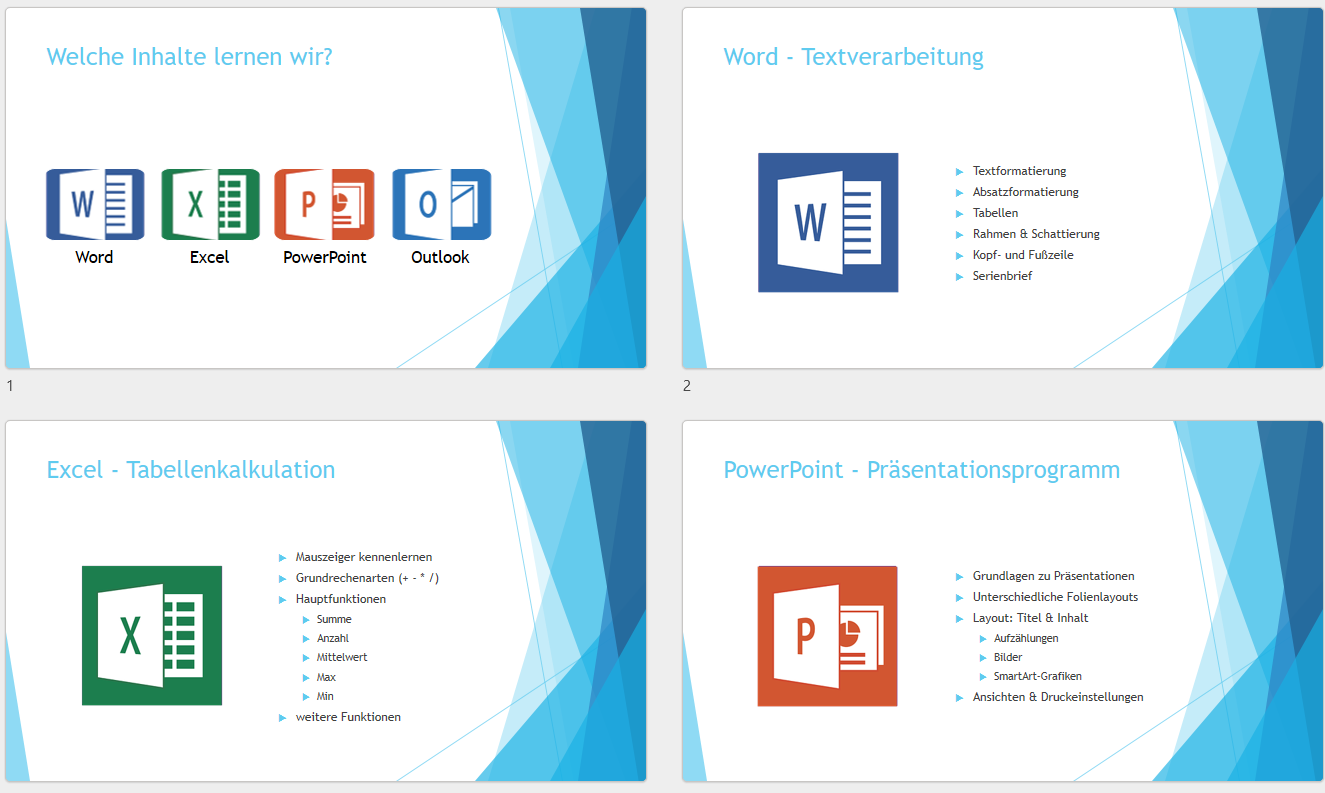
Jede Folie ein anderes Design
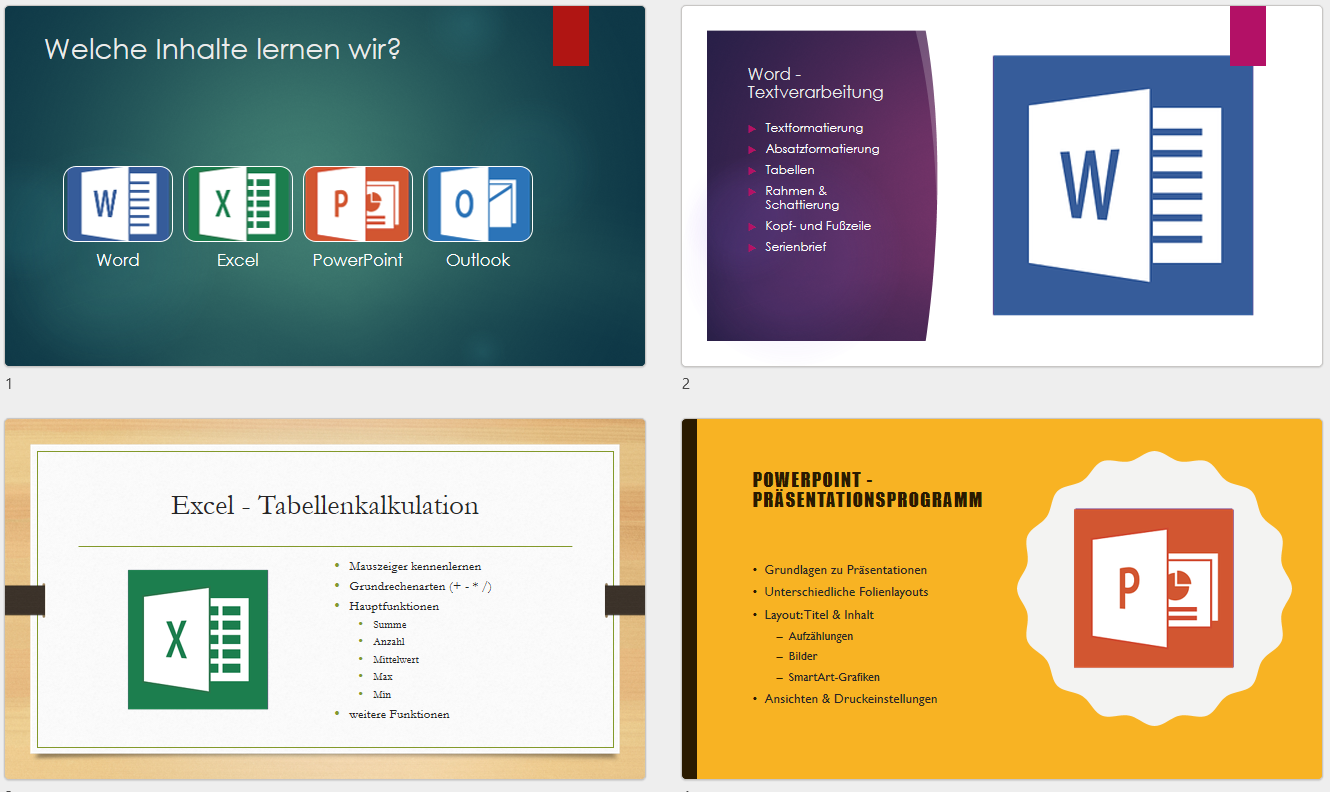
Um die Präsentation übersichtlich zu gestalten, sollte es zwar klar sein, ich will es hier aber trotzdem erwähnen. Es ist toll, wenn ihr nach den Übungen hier jede Folie im anderen Design und mit Designer kreativer gestalten könnt, es bringt jedoch Unruhe in die Präsentation.
Schaut euch die Designs durch, überlegt, was davon am besten zur Präsentation passt, und entscheidet euch für ein Design, welches durchgehend verwendet wird.
Aufzählungen und kein Fließtext
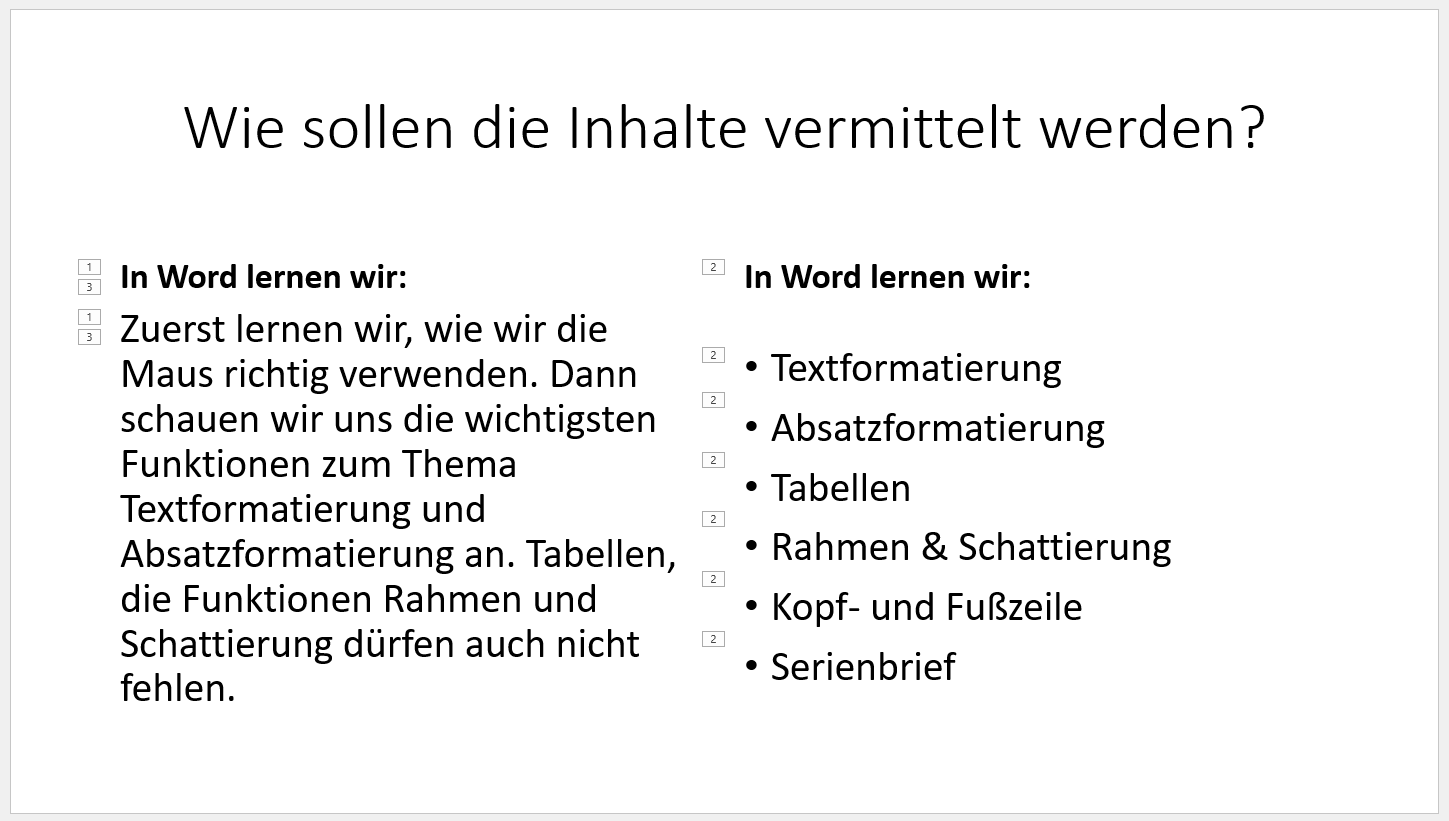
Auch hier sieht man rechts schnell in der Vorschau, dass der Fließtext nur schwer zu lesen ist.
Eine Präsentation soll kurz und prägnant formuliert werden. Den Text dazu muss sowieso der Vortragende ergänzen.
Als „Keypoints“ sollten also nur die Aufzählungen verwendet werden.
Bildschirm während der Präsentation auf schwarz oder weiß schalten?
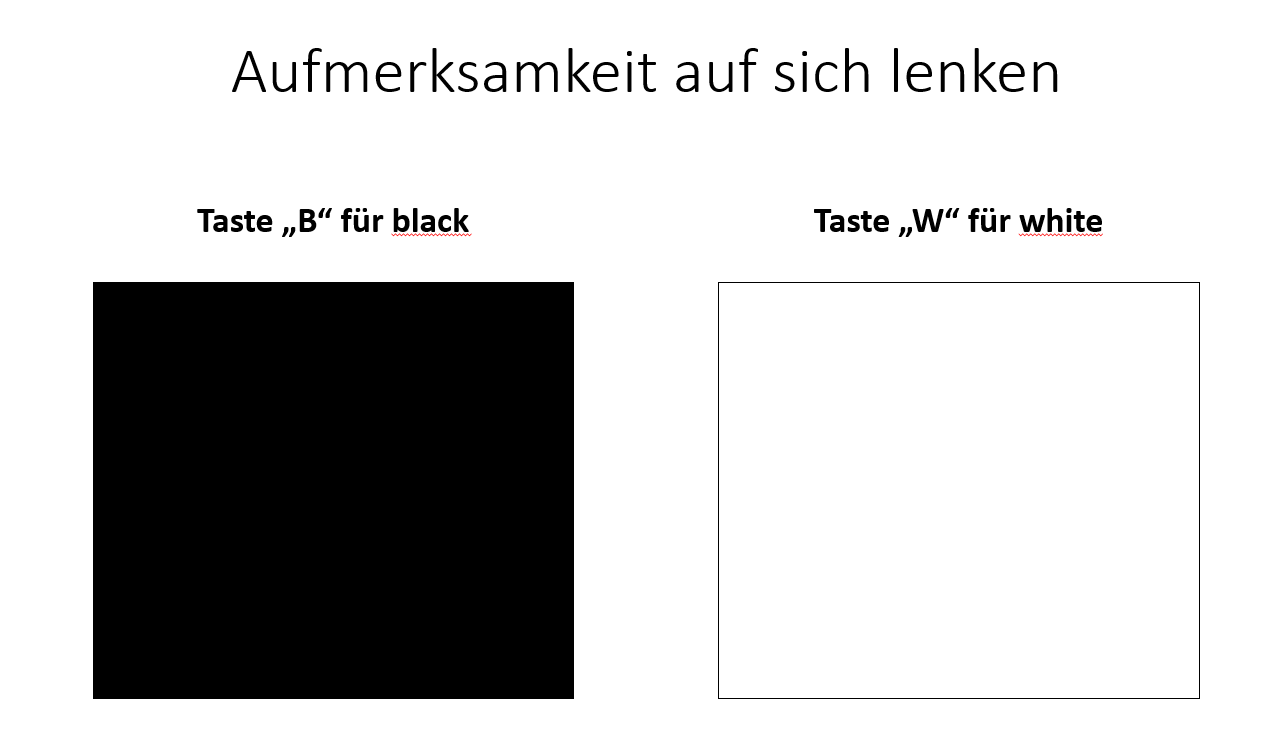
Wenn man eine lange Präsentation hat und man will, dass sich alle wieder auf die vortragende Person konzentrieren und nicht am Bildschirm bzw. Beamer hängen, dann kann man während der Präsentation auf die Taste „B“ für black, oder „W“ für white drücken.
Wenn man auf die Taste B drückt, wird der Bildschirm schwarz.
Wenn man auf die Taste W drückt, wird der Bildschirm weiß und man steht quasi im Rampenlicht.
Nochmaliges Drücken der Taste B oder W bringt uns wieder zurück zur normalen Präsentation. Das ist eine gute Möglichkeit um kurz die Präsentation „abzuschalten“.
Presenter verwenden
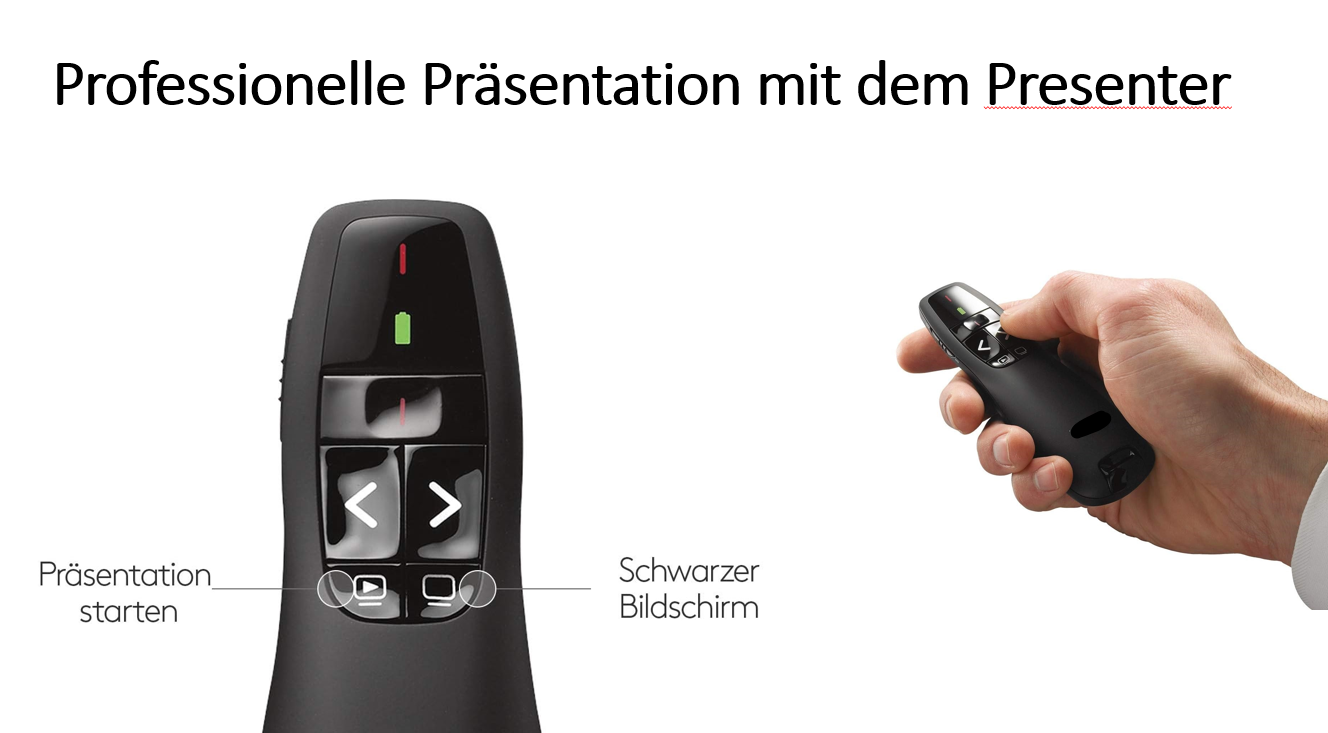
Es gibt von verschiedenen Herstellern Presenter, die man in der Hand halten kann um Folie zurück, vorwärts, schwarzer Bildschirm, Präsentation starten oder auch Laserpointer in einem Gerät zu haben. Perfekt um gute Präsentationen abzuhalten, wo man nicht am Laptop und der Maus sein muss für die Navigation, sondern sich frei bewegen kann.
Interaktive Schaltflächen
Es gibt auch die Möglichkeit in PowerPoint interaktive Schaltflächen einzufügen.
Das Beispiel hier in der Präsentation ist natürlich „sinnbefreit“ und dient eher der Unterhaltung und Vorstellung der Funktion. Später folgen aber noch Ideen für einen brauchbaren Einsatz.
Diese interaktiven Schaltflächen haben 2 Funktionen.
Die 1. Funktion ist beim Klick auf dem Element, soll …
Die 2. Funktion ist, wenn die Maus auf dem Element ist (Mouseover Effekt), dann soll …
Bei dem Beispiel unten ist die Einstellung wie folgt:
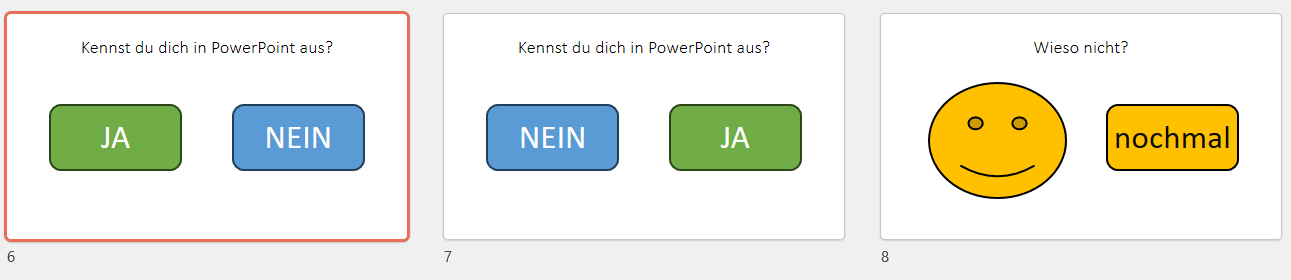
Es wird gefragt, ob man sich in PowerPoint auskennt. Wenn man auf die Schaltfläche „JA“ will, kommt man automatisch zur nächsten Folie, wenn man mit der Maus über „JA“ kommt, wo dann Ja & Nein vertauscht sind. Wenn man dort auf JA will, dann kommt man wieder die Folie zurück.
Man kann also nicht auf Ja klicken, sondern nur auf „nein“ und dann kommt die letzte Folie mit der Frage, warum nicht? 🙂 Wie gesagt – Unterhaltung – aber wissen, was machbar ist.
Wenn wir auf den Menüpunkt einfügen klicken, dann bei FORMEN, haben wir ganz unten „Interaktive Schaltflächen“.
Hier gibt es einige, die schon vorgefertigt sind, wie Pfeil links / rechts, um zur letzten oder nächsten Folie zu kommen.
Das Haus, um auf die 1. Folie zu kommen, etc.
Beim letzten Symbol bekommt man ein leeres Feld und kann einen eigenen Text hineinschreiben.
Sobald wir die Schaltfläche einfügen, öffnet sich ein neues Fenster.

Beim Fenster, welches sich öffnet, kann man die Aktionseinstellungen definieren.
Oben gibt es die Differenzierung zwischen „Mausklick“ oder „Maus ruhen lassen auf“, sprich dem Mouseover Effekt und dann gibt es jeweils die verschiedenen Optionen und Funktionen.
Hyperlink zu Folie XYZ, Programm ausführen, Makro, Sound abspielen, etc.
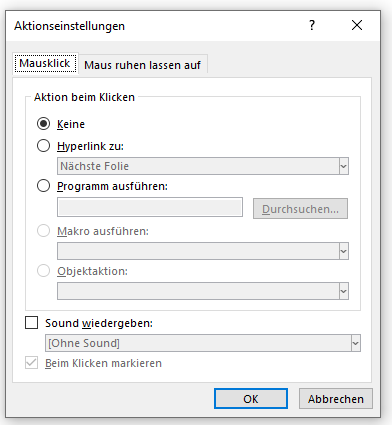

Wenn man auf „Hyperlink zu“ klickt, sieht man schon Standardeinträge wie nächste, letzte, erste Folie, etc., wenn man den Eintrag FOLIE auswählt, dann kommt wieder ein Fenster, wo man die Folie auswählen kann.