
als PowerPoint Bildschirmpräsentation speichern - .ppsx
Wir haben schon einmal kennengelernt, was eine PowerPoint Bildschirmpräsentation ist.
In diesem Beispiel lernen wir, wie man ein Dokument einmal als PowerPoint Präsentation (.pptx) speichert und einmal als PowerPoint Bildschirmpräsentation (.ppsx) und wo der Unterschied zwischen beiden ist.
Lade dir hier das Handout herunter:
Hier kannst du die Übungspräsentation herunterladen:
.ppsx – PowerPoint Bildschirmpräsentation
Wenn wir in PowerPoint auf Datei -> Speichern unter gehen, dann können wir beim Dateityp auf den Pfeil nach unten klicken und kommen zum Eintrag „PowerPoint-Bildschirmpräsentation (*.ppsx).
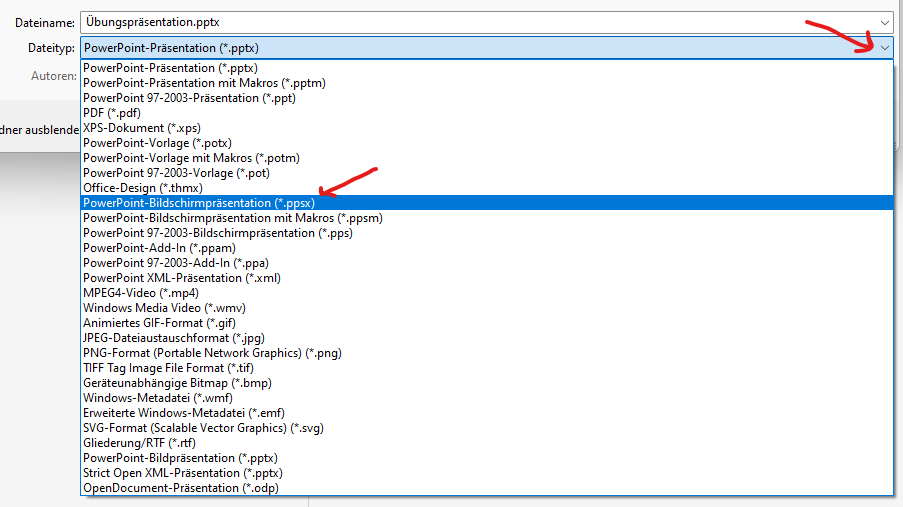
Wenn wir hier einmal die Folie im Standard (.pptx) gespeichert haben und einmal als .ppsx, dann haben wir im Übungsordner folgende 2 Dateien:

Wenn wir uns das genauer ansehen, dann stellen wir fest, dass die .pptx Version also die PowerPoint-Präsentation das ganz normale PowerPoint Symbol hat.
Die .ppsx Version, sprich die PowerPoint Bildschirmpräsentation hat ein Symbol mit dem Pfeil rauf zu einem Bildschirm / Beamer / Monitor, was die Bildschirmpräsenation / symbolisieren soll.
Worin liegt der Unterschied?
Zuerst sei erwähnt, dass wir bitte immer als .pptx abspeichern und nur zusätzlich als .ppsx.
.pptx – Präsentation
Beim Öffnen der Präsentation (.pptx), öffnet sich PowerPoint, wir sehen alle Folien – auch ausgeblendete – und können ganz normal in PowerPoint arbeiten.
Mit F5 starten wir dann manuell die Bildschirmpräsentation.
.ppsx - Bildschirmpräsenation
Beim Öffnen der .ppsx Datei startet die PowerPoint Präsentation sofort als Präsentation.
Wir sehen keine ausgeblendeten Folien und können nichts bearbeiten.
Man kann sich merken, dass das „s“ in ppsx für schnell oder sofort steht.
Denn die Präsentation wird schnell bzw. sofort gestartet.